كيف تُقلص حجم الفيديو على جهازك بدون رفعه على الإنترنت
أغلب مواقع ضغط الفيديو تُلزمك برفع الملف أولاً، أي انتظار طويل، وحدّ أقصى للحجم، ونسخة من الفيديو على خادم لا تملكه. في هذا الدليل نضغط الفيديو بالكامل داخل جهازك بنظام ويندوز، مع شرح واضح لما يفعله كل إعداد من إعدادات الضغط.

عندما يكون ملف الفيديو كبيراً جداً لإرساله، فإن أول نتيجة في البحث تكون عادةً موقعاً يعرض عليك ضغط الفيديو نيابةً عنك. ترفع الملف، تنتظر في الطابور، ثم تحمّل النتيجة. الطريقة تعمل، لكنها تعني ثلاثة أمور في كل مرة: انتظار طويل، وحدّ أقصى لحجم الملف، ونسخة من الفيديو على خادم لا تتحكم به.
هناك طريقة أخرى — تصغير حجم الفيديو بالكامل داخل جهازك — وهي ليست أصعب، وفي أغلب الحالات أسرع.
هذا الدليل يشرح ما الذي يجعل ملف الفيديو كبيراً، وكيف تقلّص حجمه بأقل خسارة ممكنة في الجودة، وبأي ترتيب تعدّل الإعدادات حتى لا تفسد الملف وأنت تحاول تصغيره.
ما الذي يحدد حجم ملف الفيديو
أربعة إعدادات فقط تحدد الحجم تقريباً بالكامل. فهمها يعني أنك لن تخمّن مرة أخرى.
معدل البت (Bitrate)
هو عدد البتات المخصصة لوصف الصورة في كل ثانية، ويُقاس عادةً بالميجابت في الثانية (Mbps). وهو العامل الأكبر والأكثر مباشرة: تخفيضه إلى النصف يخفض حجم الملف إلى النصف تقريباً.
لكن الانخفاض الزائد عن الحد هو السبب الأول في الصورة المهترئة والمربعات التي تظهر في المشاهد سريعة الحركة. ضغط الفيديو بدون فقدان الجودة بشكل ملحوظ يعني إبقاء معدل البت داخل النطاق المناسب للدقة، لا سحقه إلى أدنى رقم ممكن.
الدقة (Resolution)
هي عدد البكسلات في كل إطار: 480p، 720p، 1080p، 1440p، 4K.
والمهم هنا أن الفرق ليس خطياً. دقة 1080p ليست نصف 4K بل رُبعها، لأن عدد البكسلات يُقاس بالمساحة لا بالطول. لهذا السبب فإن تصغير حجم فيديو 4K يبدأ دائماً من تخفيض الدقة: خطوة واحدة هنا تعادل عشر خطوات في معدل البت.
معدل الإطارات (Frame rate)
هو عدد الإطارات في الثانية. الانتقال من 60 إلى 30 إطاراً يقلل الحجم بشكل ملموس دون أن يلاحظ المشاهد فرقاً في أغلب المحتوى.
هو خيار ممتاز للمحاضرات والمقابلات وتسجيلات الشاشة والعروض التقديمية، وخيار سيئ للرياضة وألعاب الفيديو والحركة السريعة، حيث يتحول الانخفاض إلى تقطيع واضح.
المرمّز (Codec)
هو طريقة الضغط نفسها.
- H.264 — مدعوم في كل جهاز ومتصفح وتطبيق مراسلة تقريباً. الخيار الآمن دائماً.
- H.265 (HEVC) — يعطي حجماً أصغر بنحو 30% إلى 50% بجودة مماثلة، لكنه قد لا يعمل على الأجهزة القديمة وبعض تطبيقات المراسلة.
- AV1 — الأعلى كفاءة، والأبطأ في المعالجة، والأقل دعماً على الأجهزة القديمة.
جدول مرجعي سريع: معدل البت المناسب لكل دقة
هذه أرقام عملية للمرمّز H.264، تصلح كنقطة بداية في أغلب حالات تقليل حجم الفيديو:
| الدقة | محتوى هادئ (محاضرة، تسجيل شاشة) | محتوى عادي | حركة سريعة (رياضة، ألعاب) |
|---|---|---|---|
| 480p | 0.5 – 0.8 Mbps | 1 Mbps | 1.5 Mbps |
| 720p | 1.5 Mbps | 2.5 Mbps | 4 Mbps |
| 1080p | 3 Mbps | 5 Mbps | 8 Mbps |
| 1440p | 6 Mbps | 9 Mbps | 14 Mbps |
| 4K | 12 Mbps | 18 Mbps | 25 Mbps |
إن وجدت نفسك مضطراً للنزول تحت العمود الأول، فالمشكلة ليست في معدل البت — بل في أن الدقة أعلى مما يحتاجه الاستخدام.
الترتيب الصحيح لتعديل الإعدادات
هذا هو الجزء الذي يفرّق بين ملف مضغوط جيداً وملف مضغوط بشكل سيئ:
- الدقة أولاً — إن كان الفيديو سيُشاهد على هاتف أو داخل تطبيق محادثة، فإن دقة 4K مُهدرة بالكامل. النزول إلى 1080p أو 720p يوفّر أكثر من أي إعداد آخر.
- معدل الإطارات ثانياً — إن لم يكن المحتوى سريع الحركة، انزل من 60 إلى 30.
- معدل البت ثالثاً — للوصول إلى الحجم المطلوب بدقة، بعد أن أصبح الأساس صحيحاً.
- المرمّز أخيراً — وفقط إن كنت تعرف الجهاز أو المنصة التي ستشغّل الملف.
الخطأ الشائع هو البدء من الأخير: يختار المستخدم H.265 مباشرة، فينتج ملف أصغر فعلاً لكنه لا يعمل على هاتف المستلم، فيعيد العملية من الصفر.
كيف تحسب معدل البت المطلوب لحجم محدد
إن كان أمامك حدّ أقصى صارم — 25 ميجابايت للبريد الإلكتروني مثلاً — احسب بدل التخمين:
الحجم المطلوب بالميجابايت × 8 = عدد الميجابت المتاحة
الميجابت المتاحة ÷ طول الفيديو بالثواني = معدل البت الإجمالي بالميجابت/ثانية
مثال عملي: حدّ 25 ميجابايت لمقطع طوله 90 ثانية:
25 × 8 = 200 ميجابت
200 ÷ 90 ≈ 2.2 ميجابت في الثانية
بالعودة إلى الجدول أعلاه، الرقم 2.2 ضيق جداً على دقة 1080p ومريح على 720p. إذن الحل ليس الاستمرار في سحق معدل البت، بل تخفيض الدقة إلى 720p والحفاظ على صورة نظيفة.
ملاحظة: اترك هامشاً بسيطاً — نحو 10% — لمسار الصوت وبيانات الحاوية.
الحدود الشائعة التي تصطدم بها فعلاً
أغلب من يبحث عن تصغير حجم الفيديو يفعل ذلك بسبب أحد هذه الحدود:
- البريد الإلكتروني (Gmail وغيره): حوالي 25 ميجابايت للمرفقات. أشهر سبب على الإطلاق.
- واتساب: حدّ منخفض للفيديو المرسل كوسائط (حوالي 16 ميجابايت)، ولهذا يظهر ضغط فيديو للواتساب كثيراً في البحث. إرسال الملف كمستند يتجاوز الحد لكنه يفقد المعاينة.
- منصات التوظيف ونماذج الرفع: حدود متفاوتة وغالباً غير معلنة بوضوح.
- مساحة التخزين على الجهاز أو السحابة: مقاطع 4K من الهاتف تلتهم المساحة بسرعة.
في كل حالة من هذه الحالات، المطلوب حجم محدد — وهو بالضبط ما يفعله الحساب في الفقرة السابقة.
لماذا يكون التقليص على الجهاز أفضل في أغلب الحالات
السرعة. سرعة الرفع في أغلب الاتصالات المنزلية والمكتبية أقل بكثير من سرعة التحميل. رفع ملف بحجم 400 ميجابايت، ثم انتظار دور المعالجة في طابور مشترك، ثم تحميل النتيجة — يستغرق عادةً وقتاً أطول من ضغطه مباشرة على الجهاز الذي يوجد عليه الملف أصلاً.
غياب الحد الأقصى. المواقع المجانية مضطرة لوضع حدّ لحجم الرفع لأنها تدفع تكلفة النقل والمعالجة عن كل مستخدم. جهازك ليس كذلك.
الخصوصية. إن كان المقطع يخص عميلاً أو عائلة أو عملاً لم يُنشر بعد، فإن عدم رفعه أصلاً هو أبسط حل وأكثرها أماناً — لا سياسات خصوصية تقرأها، ولا مدة احتفاظ تتحقق منها.
العمل بدون إنترنت. ضغط الفيديو بدون إنترنت ممكن تماماً على الجهاز، وهو ما يجعله الخيار الوحيد أثناء السفر أو على اتصال ضعيف.
تكرار العملية. إن كنت تضغط عشرة ملفات، فإن أداة على الجهاز تنهي المهمة دفعة واحدة، بينما يتطلب الموقع عشر دورات رفع وانتظار وتحميل.
البرنامج
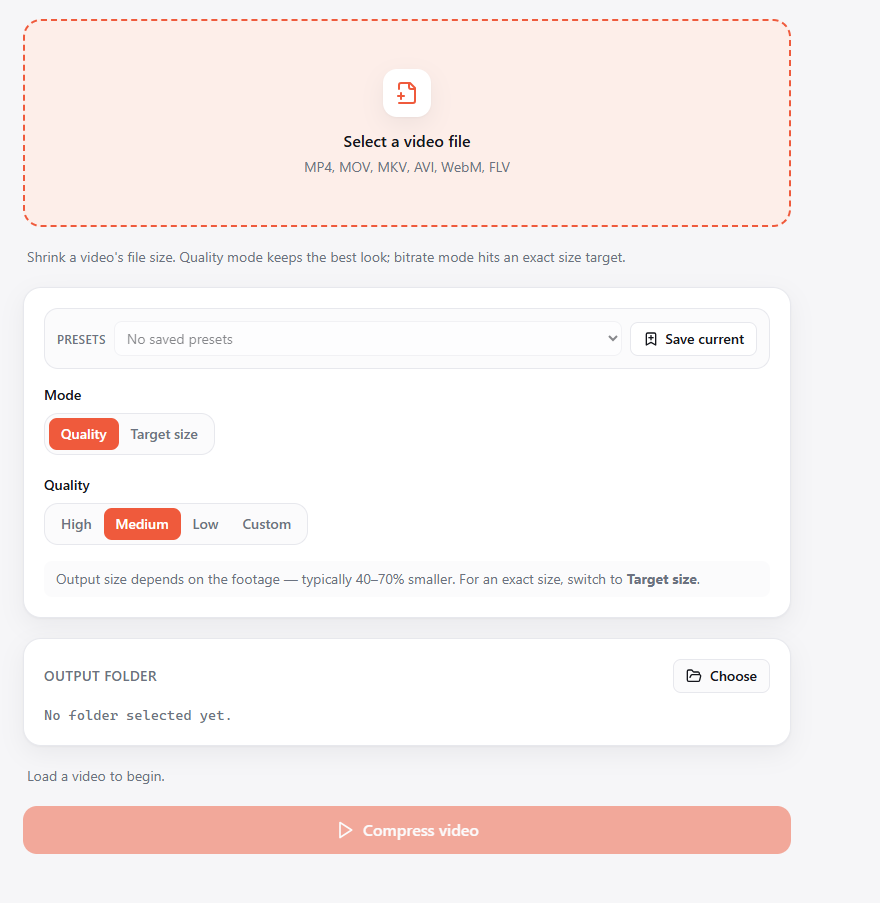
VideoForge هو برنامج ضغط فيديو مجاني لأدوات الفيديو على ويندوز. يحمّل محرك المعالجة مرة واحدة عند أول تشغيل (حوالي 148 ميجابايت)، ثم يعمل بعدها بالكامل بدون أي اتصال بالإنترنت.
الضغط والتحويل بين الصيغ والقص والاقتصاص وكتم الصوت واستخراج الصوت — كلها بلا أي حدّ على طول الفيديو أو عدد الملفات في النسخة المجانية، طالما بقي المرمّز على الإعداد الافتراضي H.264. ولا توجد علامة مائية على أي ملف ناتج، في أي نسخة.
الميزات المتقدمة — التشفير عبر كرت الشاشة، وH.265، وAV1، والعلامة المائية، وتغيير الدقة والسرعة — مجانية حتى 60 ثانية من الملف الناتج لا الملف الأصلي، وتُفتح بالكامل بشراء واحد لمرة واحدة، بدون اشتراك شهري.
خطوات تصغير حجم الفيديو على ويندوز
- حمّل البرنامج وشغّله. عند أول تشغيل سينزّل محرك المعالجة مرة واحدة فقط.
- أضف ملف الفيديو بالسحب والإفلات، أو عدة ملفات دفعة واحدة.
- حدد الهدف. اسأل نفسك: إلى أين سيذهب هذا الملف؟ بريد إلكتروني؟ محادثة؟ أرشيف؟ الإجابة تحدد الدقة.
- اضبط الدقة أولاً حسب الجدول أعلاه — وهي الخطوة الأكبر أثراً.
- اخفض معدل الإطارات إلى 30 إن لم يكن المحتوى سريع الحركة.
- اضبط معدل البت بالرقم الناتج من المعادلة، إن كان هناك حجم مستهدف محدد.
- أبقِ المرمّز على H.264 ما لم تكن متأكداً من دعم الجهاز المستقبِل.
- ابدأ الضغط، ثم شغّل الملف الناتج قبل إرساله — خطوة بسيطة يتجاهلها الكثيرون فيكتشفون المشكلة بعد الإرسال.
الأسئلة الشائعة
هل يمكن ضغط الفيديو بدون فقدان الجودة نهائياً؟
الضغط بلا خسارة إطلاقاً ممكن نظرياً لكنه لا يوفّر مساحة تُذكر. الهدف العملي هو خسارة غير ملحوظة للعين: أي تخفيض الدقة إلى ما يحتاجه الاستخدام فعلاً، وإبقاء معدل البت داخل النطاق الصحي لتلك الدقة.
ما الفرق بين H.264 وH.265؟
H.265 ينتج ملفاً أصغر بنحو 30% إلى 50% عند جودة مماثلة، لكنه يحتاج معالجة أثقل وقد لا يعمل على الأجهزة القديمة وبعض تطبيقات المراسلة. H.264 أكبر حجماً لكنه يعمل في كل مكان تقريباً.
كيف أرسل فيديو كبير بالبريد الإلكتروني؟
إما تضغطه ليصل تحت حدّ 25 ميجابايت باتباع الحساب أعلاه، أو ترفعه إلى خدمة تخزين سحابي وترسل الرابط. الضغط أفضل عندما يكون الملف قريباً من الحد أصلاً.
هل تصغير حجم الفيديو يقلل جودة الصوت؟
ليس بالضرورة. مسار الصوت وحده يشكل جزءاً صغيراً من الحجم، ويمكن إبقاؤه كما هو أثناء ضغط الصورة.
هل هناك حدّ لطول الفيديو في النسخة المجانية؟
لا. الضغط والتحويل والقص وبقية الأدوات الأساسية تعمل بلا حدّ على الطول أو عدد الملفات، طالما بقي المرمّز على H.264.
متى يبقى الموقع الإلكتروني هو الخيار الصحيح
من الإنصاف قول ذلك: إن كنت على جهاز لا تملك صلاحية التثبيت عليه، أو كان الملف صغيراً وغير مهم، أو كنت على الهاتف بدل الحاسوب — فإن الموقع الإلكتروني هو الأنسب، ولا داعي لتعقيد الأمر.
ما يغيّر المعادلة هو ثلاثة أشياء: حجم الملف، وحساسية محتواه، وتكرار العملية. كلما ارتفع أي منها، مال الميزان بوضوح نحو الضغط على الجهاز.